将灯具添加到建筑复合
概述
本文以 Enlisted 项目为例,介绍如何将灯具添加到现有建筑复合中。但是,该过程通常适用于任何基于 daNetGame 的项目。
准备工作区
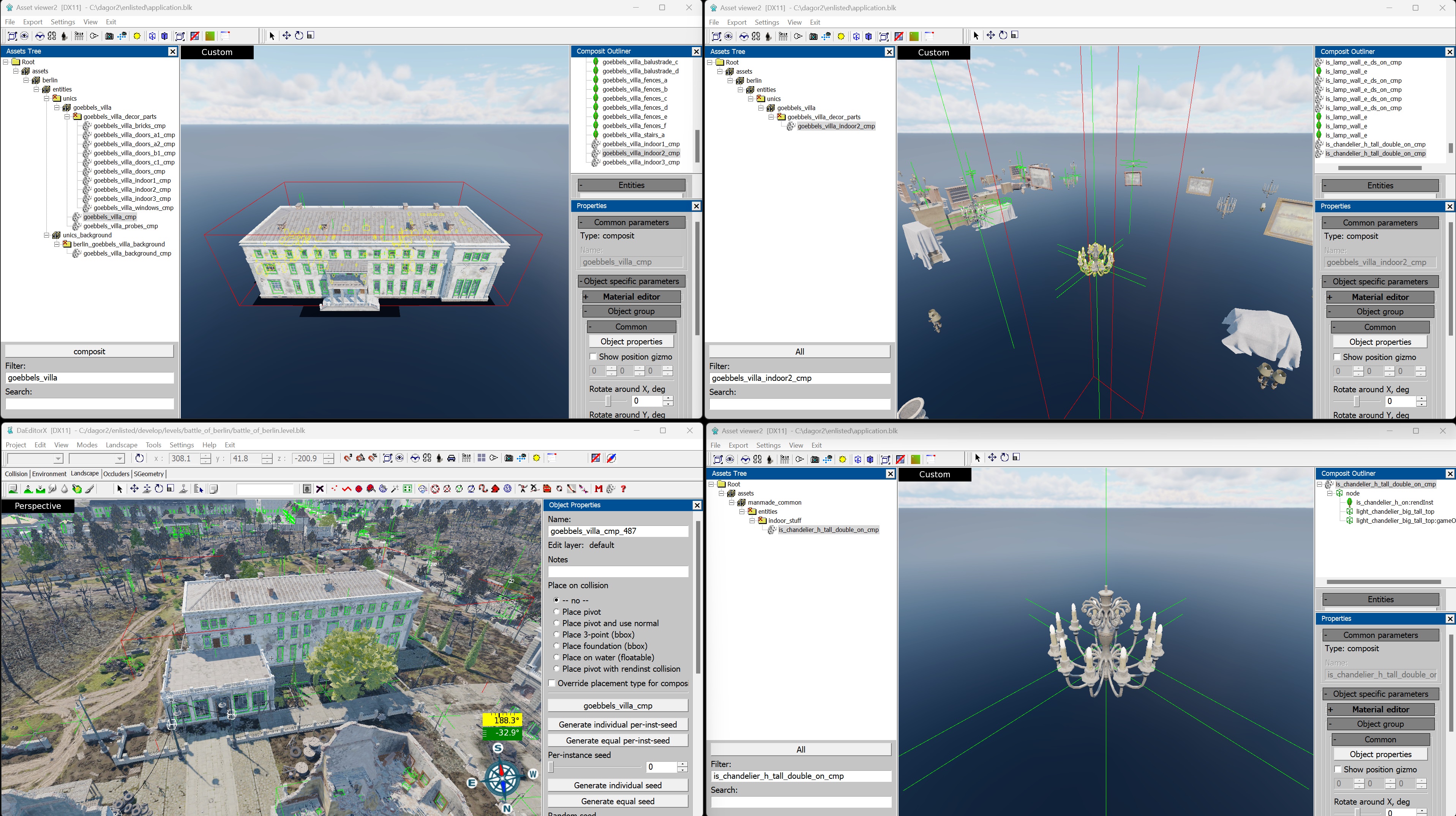
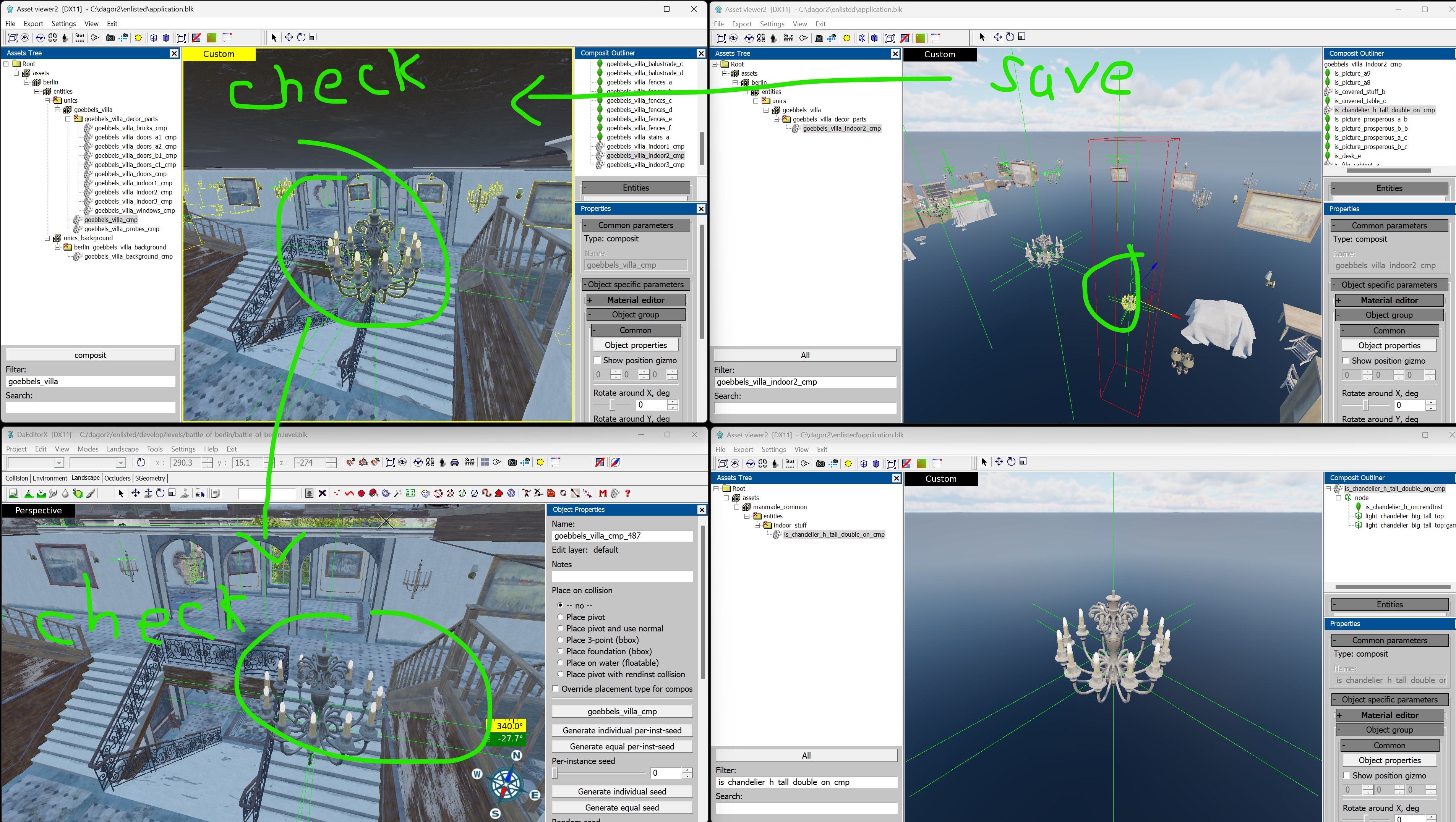
为了高效、简化地处理大型复合材料,您需要打开三个Asset Viewer 窗口和一个 daEditor 窗口中。
打开 daEditor 并选择所需的地图。在这个例子中,它是 Battle of Berlin。
找到要修改的建筑复合并复制其名称。在本指南中,我们将使用 goebbels_villa 作为示例。
在第一个 Asset Viewer 窗口中,找到所选的建筑。
在第二个 Asset Viewer 窗口中,打开包含灯具的合成图像或将放置灯光的合成图像。
在第三个 Asset Viewer 窗口中,打开将添加到合成的特定灯具。
您的工作区应如下所示:
添加灯具
添加灯具的最简单方法是替换合成中的现有对象。虽然不是唯一的方法,但这种方法是目前最快的,需要的步骤最少。重要的是,它保留了原始合成的枢轴点,并且无需在文本编辑器中进行手动编辑。
在合成图中选择任何方便的对象,然后在按住
Shift的同时拖动枢轴箭头来复制它。在弹出窗口中,单击 确定。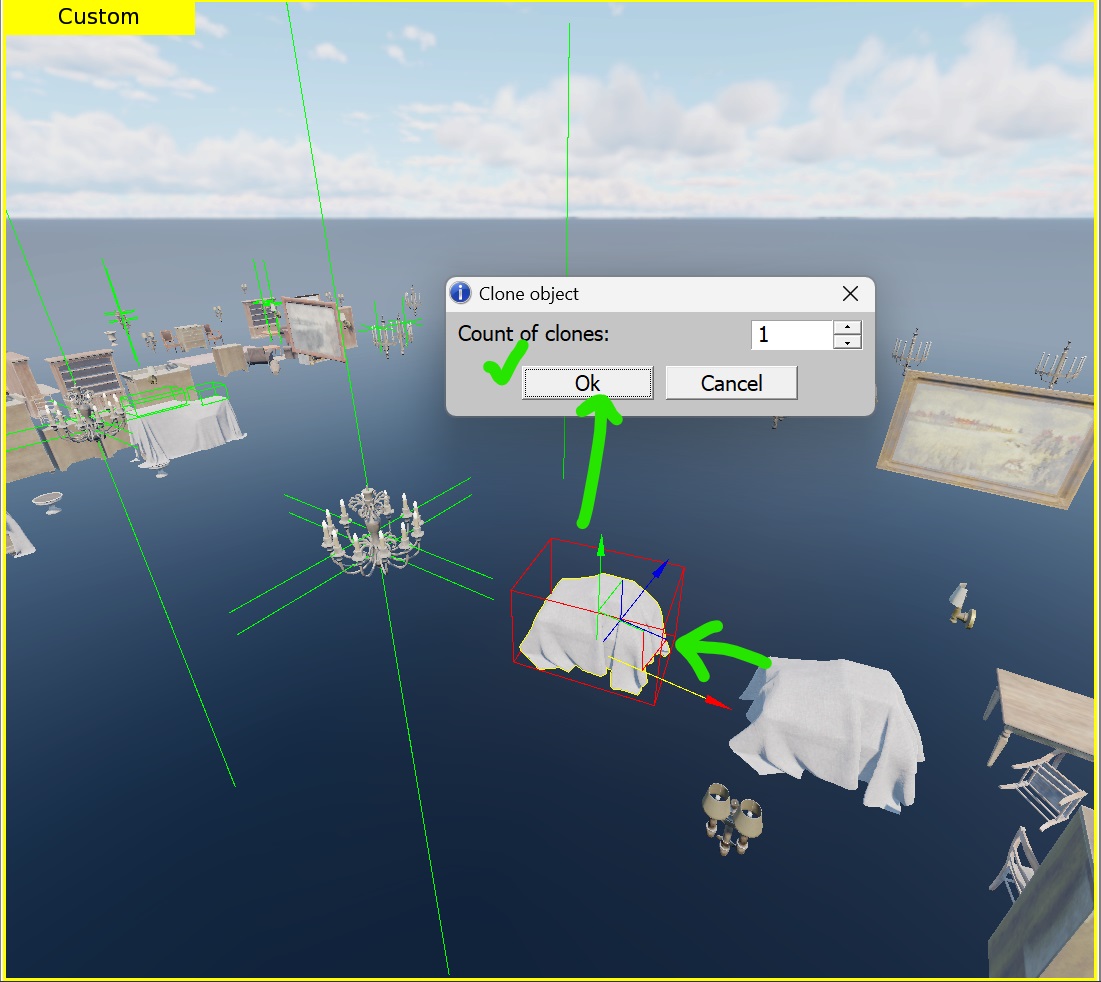
在 Outliner 窗口中,选择复制的资产,右键单击它,然后选择 Change asset。
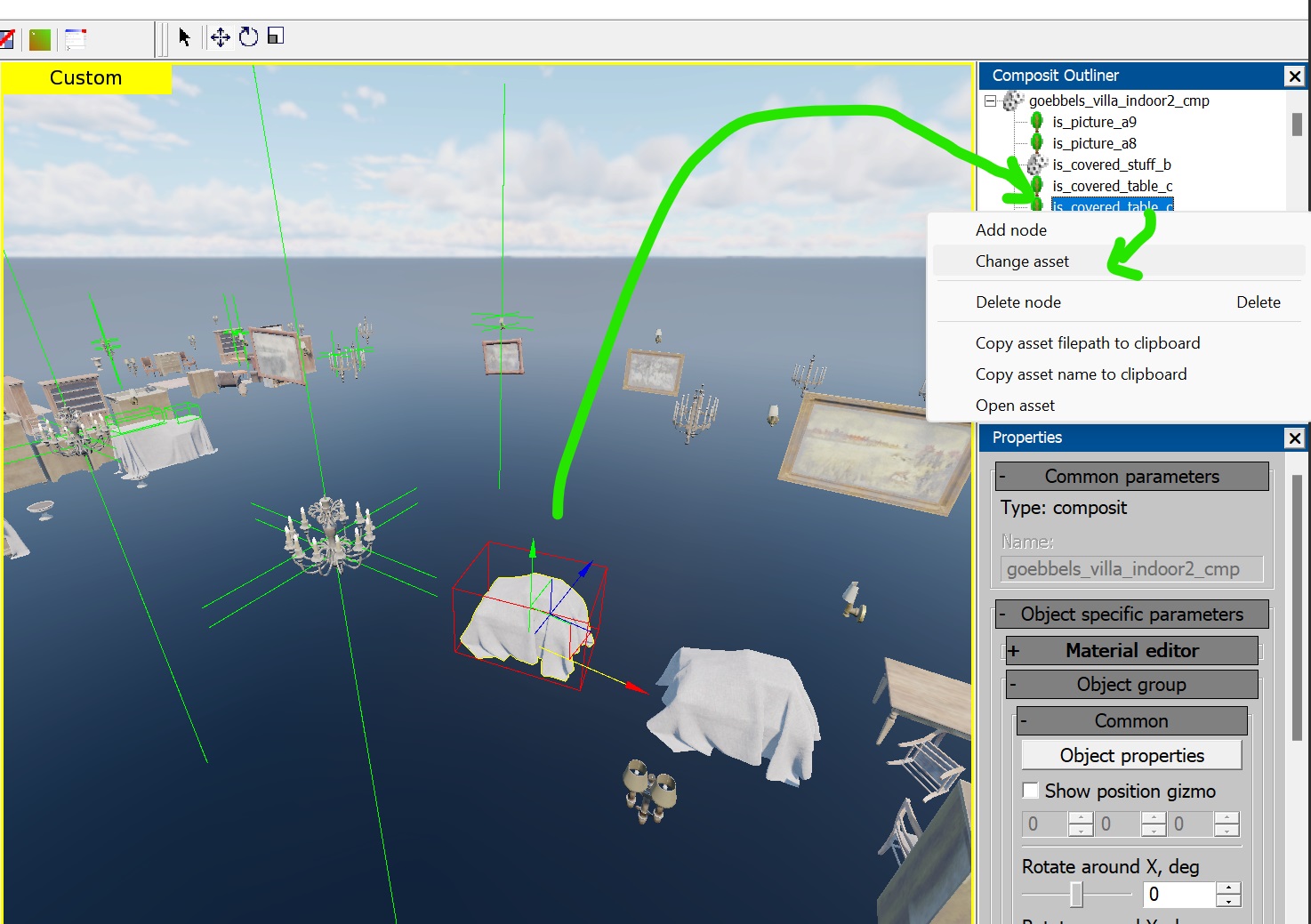
在弹出窗口的
Filter字段中输入所需灯具的名称(例如,is_chandelier_h_tall_double_on_cmp)。在 ALL 选项卡中,导航到灯具所在的目录。然后,从下部窗口的列表中选择资产,然后单击 Select asset。这会将现有对象替换为所需的灯具。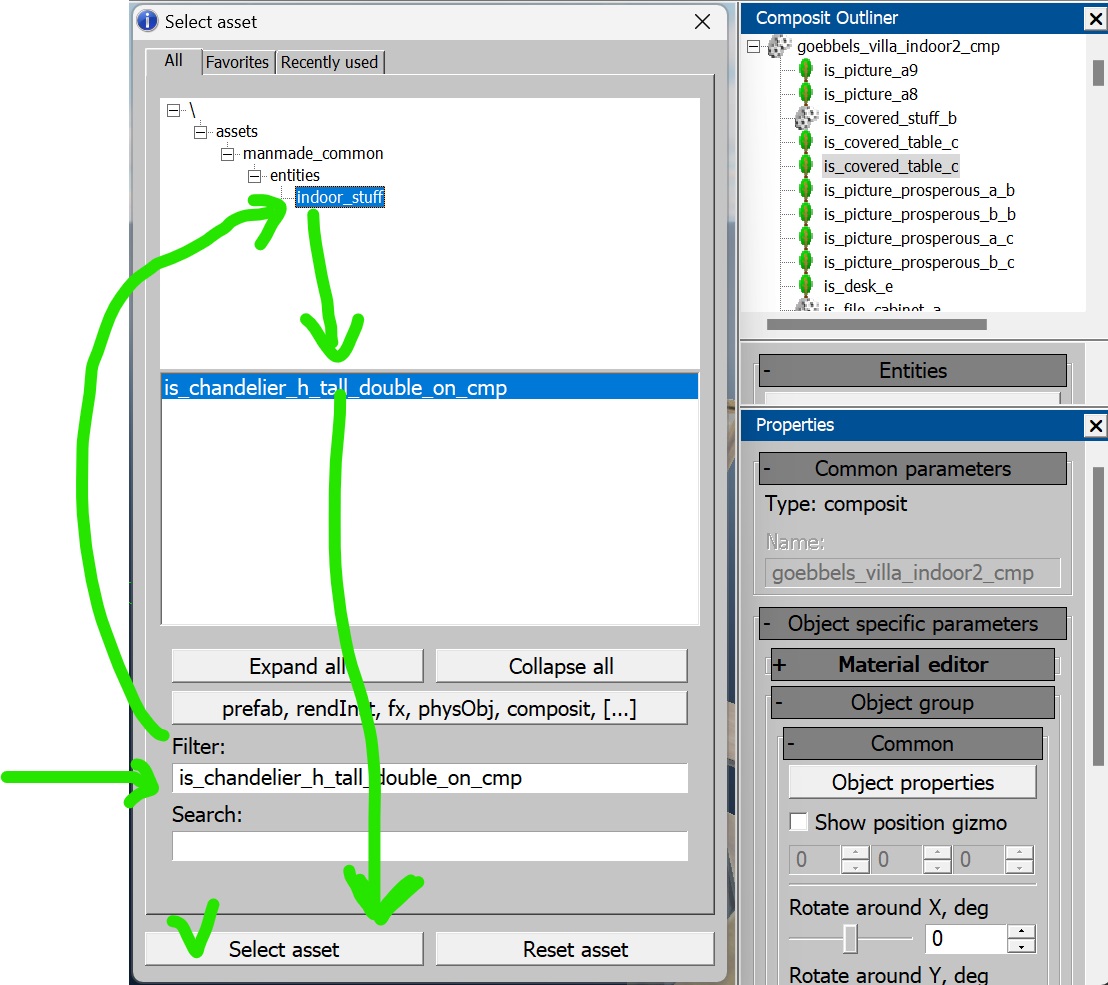
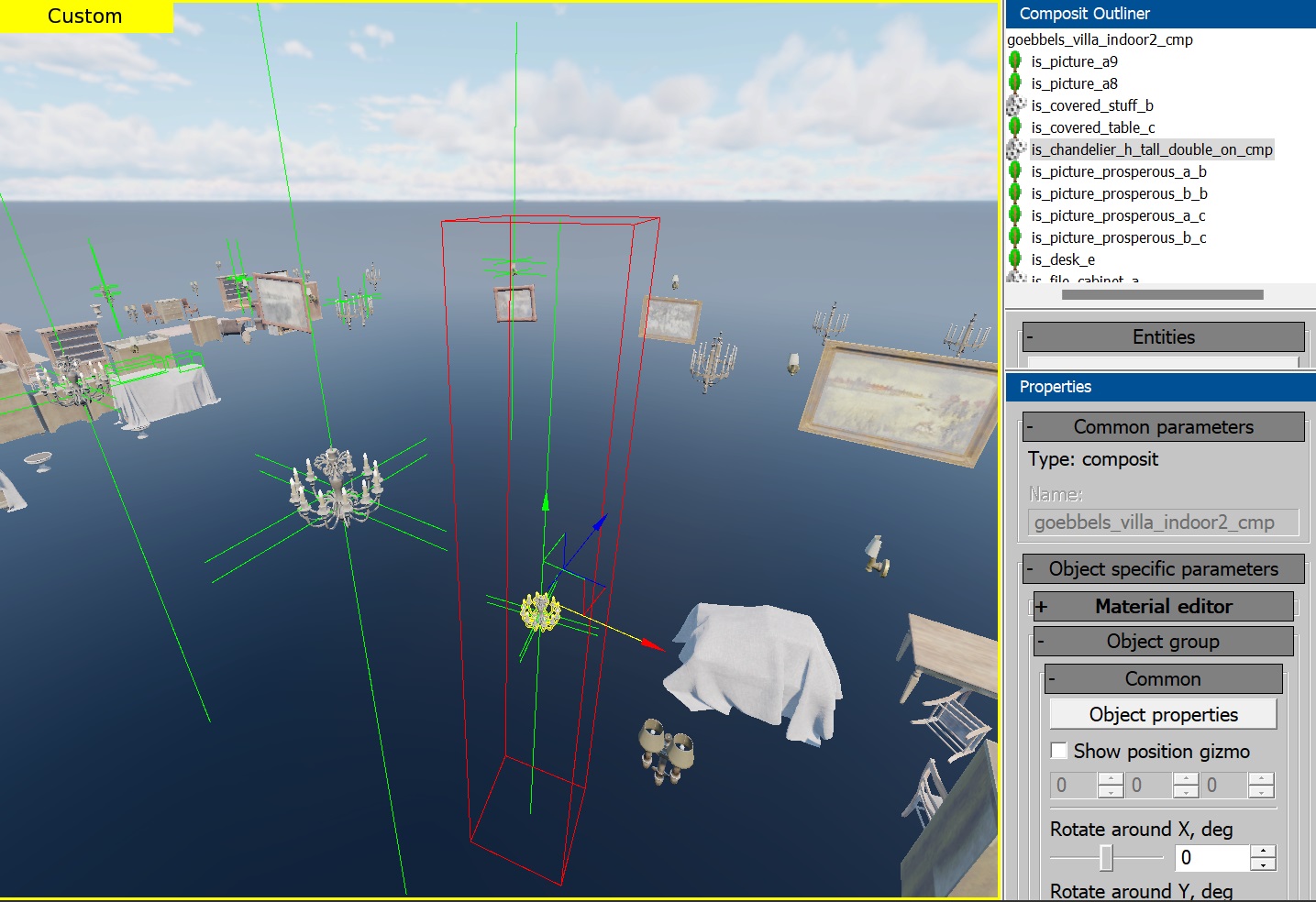
根据需要调整灯具的位置,然后保存合成。
保存后,使用第一个 Asset Viewer 窗口和 daEditor 窗口检查父合成中的更改。
如果需要任何调整,请在相应的窗口中进行必要的更改,再次保存,并在其他窗口中验证更新。
导出地图
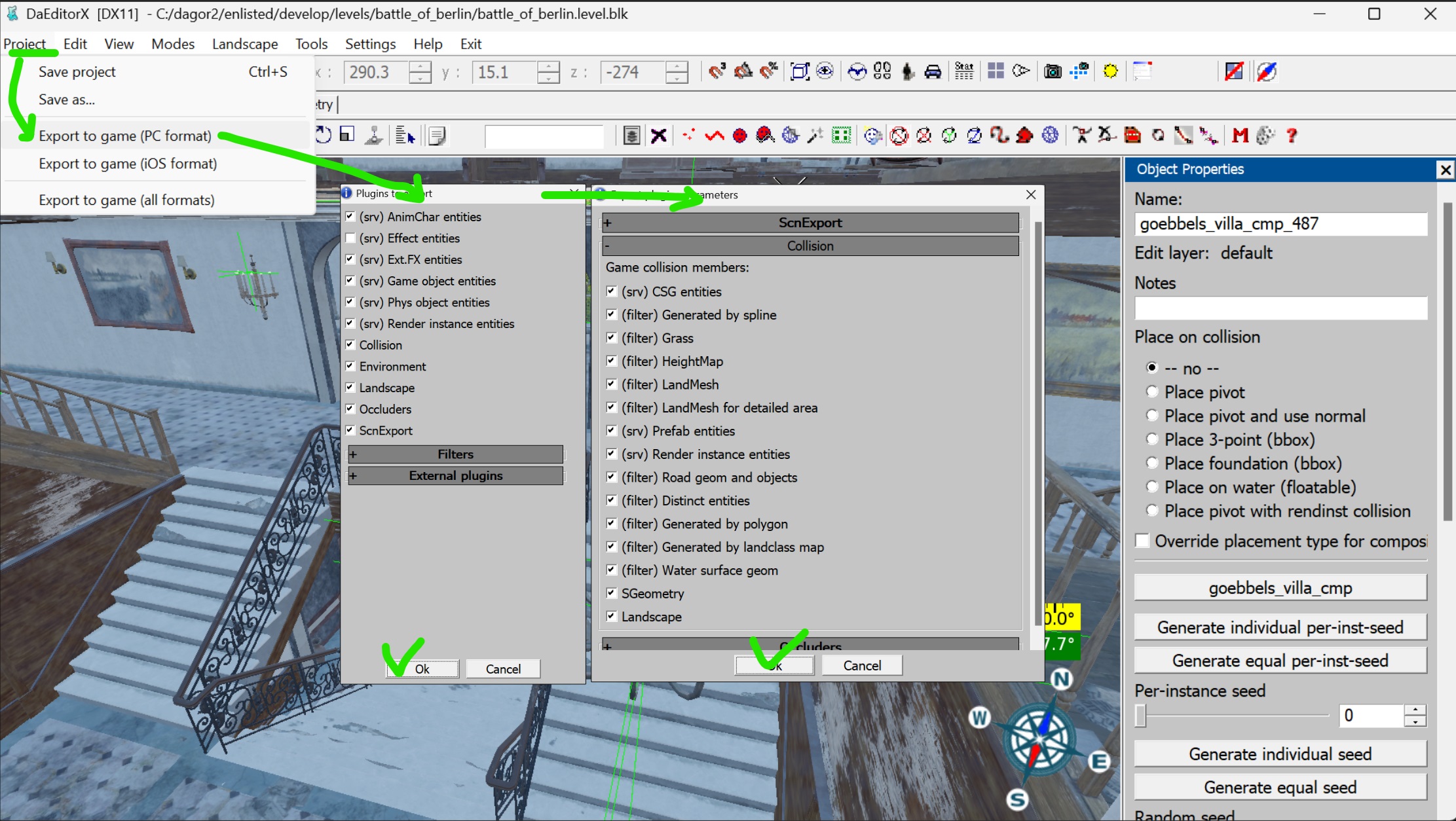
如果一切正常,请导航到 Project > Export to Game (PC Format),从 daEditor 导出地图。在以下窗口中,单击 OK 而不更改任何设置。出现提示时,单击对话框中的 OK 覆盖现有映射。
最后,启动游戏并检查是否有任何错误或问题。